

Antes de começar (pré-requisitos)
- Você precisa ter em mãos o e-mail completo (ex.: email@seudominio.com.br) e a senha.
- Se você ainda não recebeu a senha ou o e-mail não foi criado, solicite ao suporte da Malvis.
- Você vai configurar via IMAP (recomendado), pois sincroniza e-mails entre celular e computador.
Entrada (IMAP): imap.seudominio.com.br
Saída (SMTP): smtp.seudominio.com.br
Porta SMTP: 587
Nunca marque conexão Segura com SSL
Passo a passo no iPhone
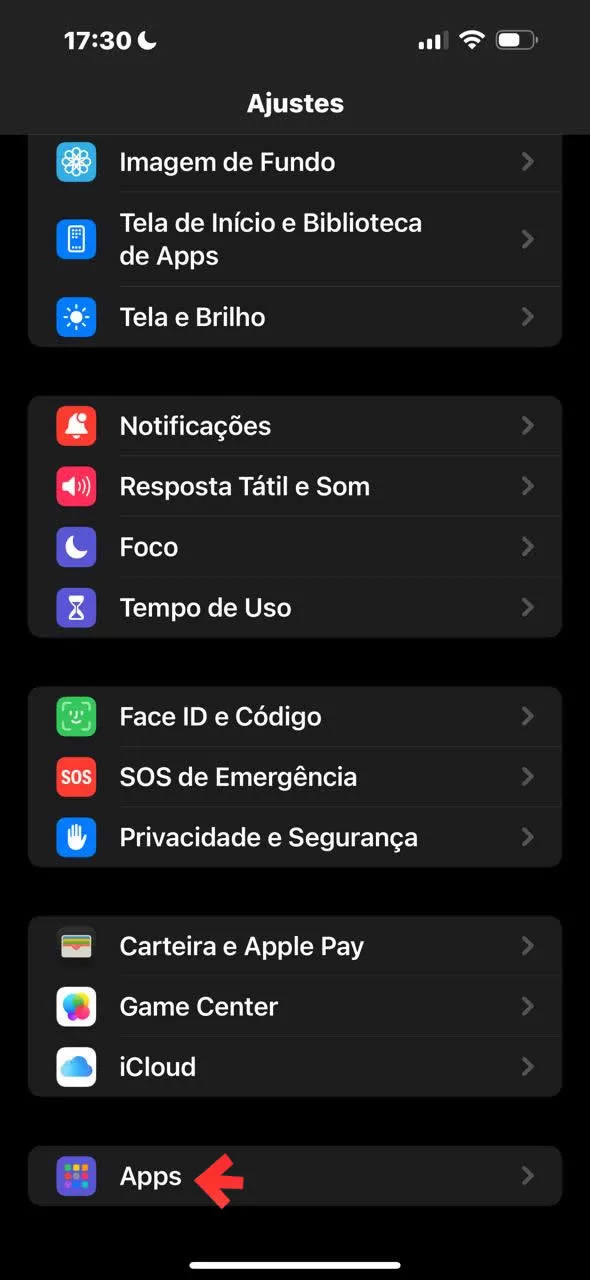
1) Acesse os Ajustes do iPhone e entre em “Apps”
Abra o aplicativo Ajustes do iPhone. Em seguida, role a tela até encontrar a opção Apps e toque nela.
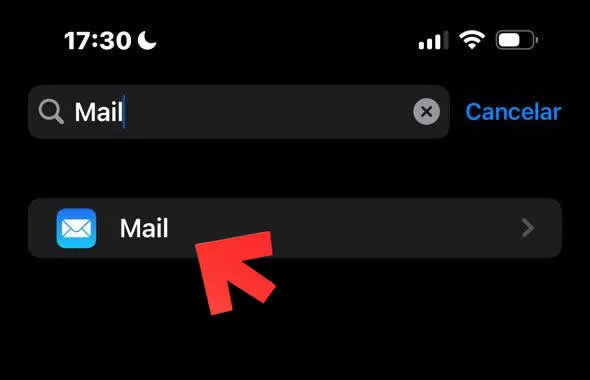
2) Acesse “Mail” e depois “Contas do Mail”
Dentro de Apps, procure e toque em Mail.
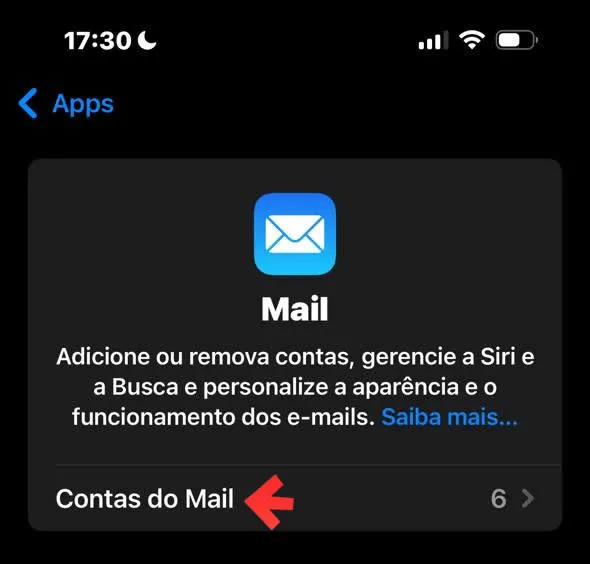
3) Depois, toque em Contas do Mail
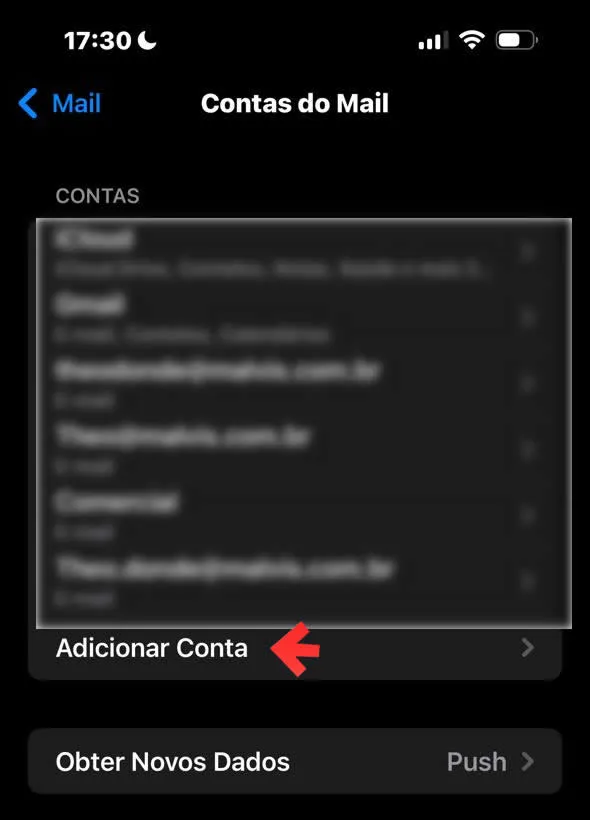
4) Depois, toque em Adicionar Conta.
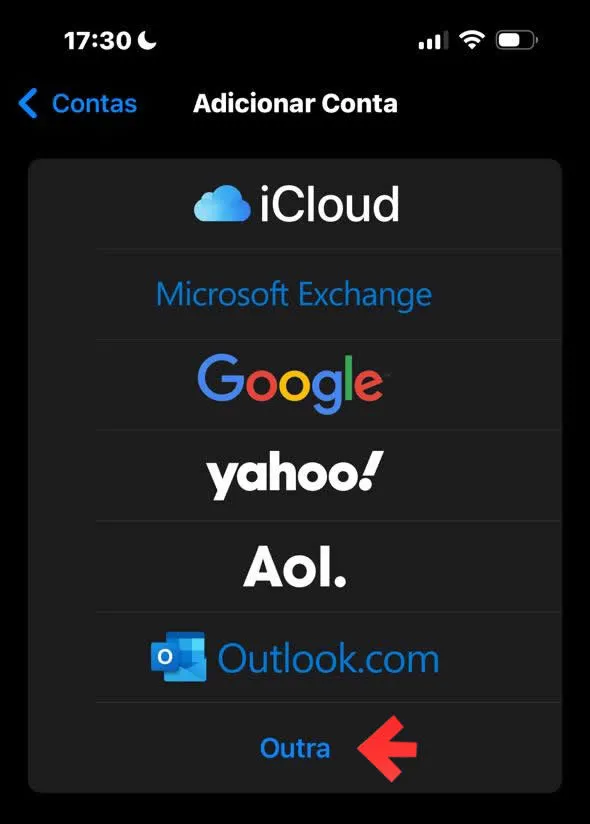
5) Selecione a opção “Outra”
Na lista de provedores (iCloud, Exchange, Google, etc.), escolha a opção Outra. Isso permite configurar manualmente os dados do servidor.
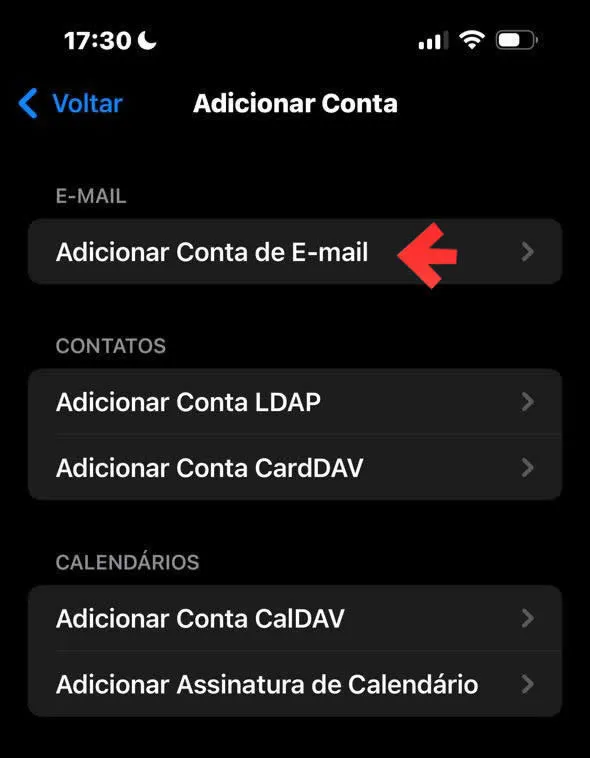
6) Toque em “Adicionar Conta”
Agora, toque em Adicionar Conta para iniciar a configuração do seu e-mail profissional.
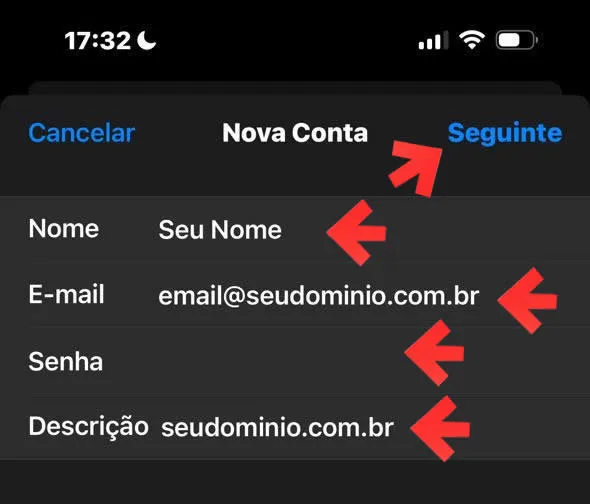
7) Preencha seus dados e avance em “Seguinte”
Preencha os campos:
- Nome: Seu nome (como você quer que apareça para quem recebe seus e-mails)
- E-mail: email@seudominio.com.br
- Senha: a senha do seu e-mail
- Descrição: seudominio.com.br (ou “E-mail profissional”)
Depois, toque em Seguinte.
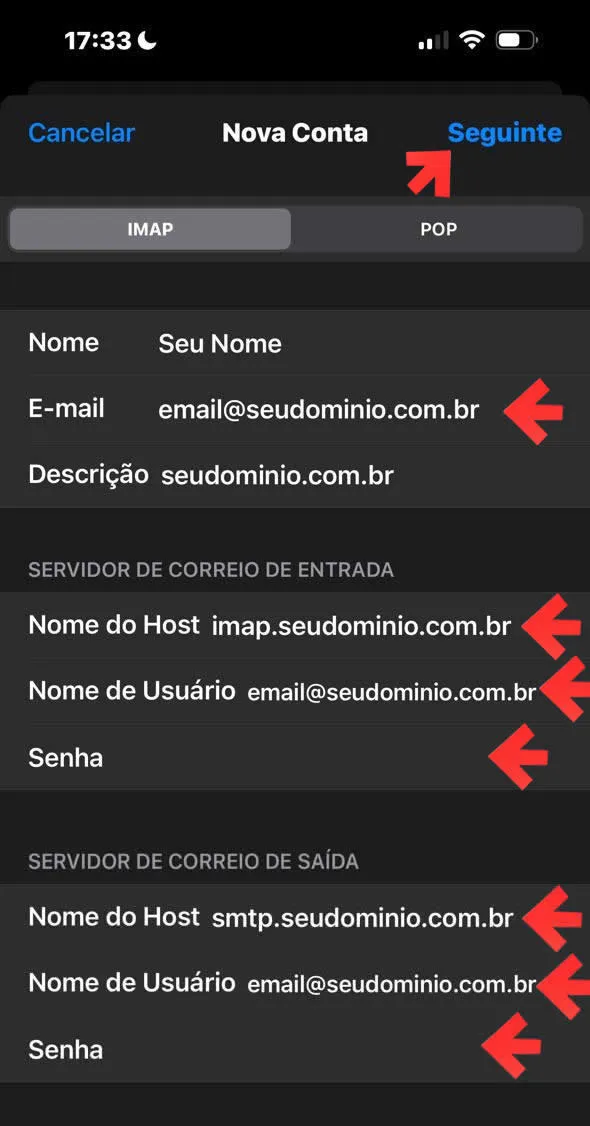
8) Preencha os servidores de Entrada (IMAP) e Saída (SMTP)
Na próxima tela, selecione a aba IMAP. Esse modo mantém seus e-mails sincronizados entre iPhone e computador.
Mantenha a opção IMAP selecionada. (recomendado)
Agora, informe os dados de servidor conforme abaixo:
Servidor de Correio de Entrada (IMAP)
- Nome do Host: imap.seudominio.com.br
- Nome de Usuário: email@seudominio.com.br
- Senha: (a senha do seu e-mail)
Servidor de Correio de Saída (SMTP)
- Nome do Host: smtp.seudominio.com.br
- Nome de Usuário: email@seudominio.com.br
- Senha: (a senha do seu e-mail)
Após preencher, toque em Seguinte.
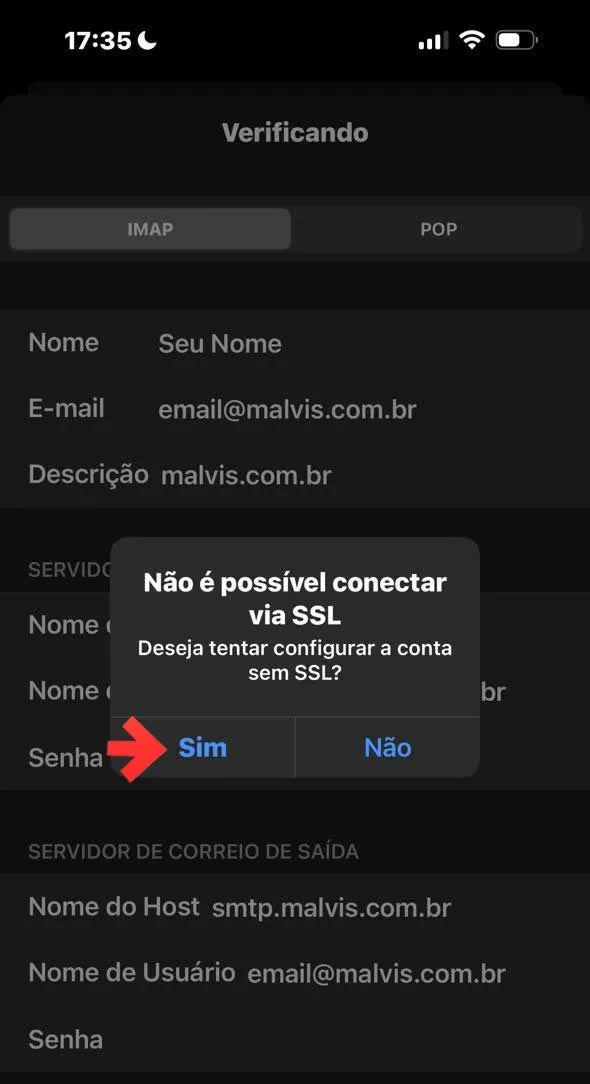
9) Se aparecer “Não é possível conectar via SSL”, toque em “Sim”
Em alguns casos, o iPhone pode exibir uma mensagem informando que não foi possível conectar via SSL e perguntando se deseja configurar sem SSL. Nesse caso, toque em Sim para continuar.
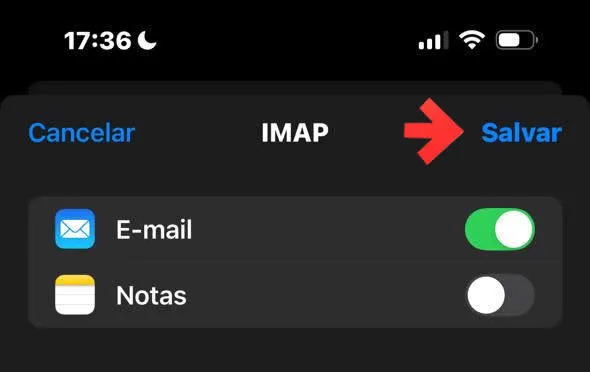
10) Finalize em “Salvar”
Selecione E-mail (deixe ativado) e toque em Salvar.
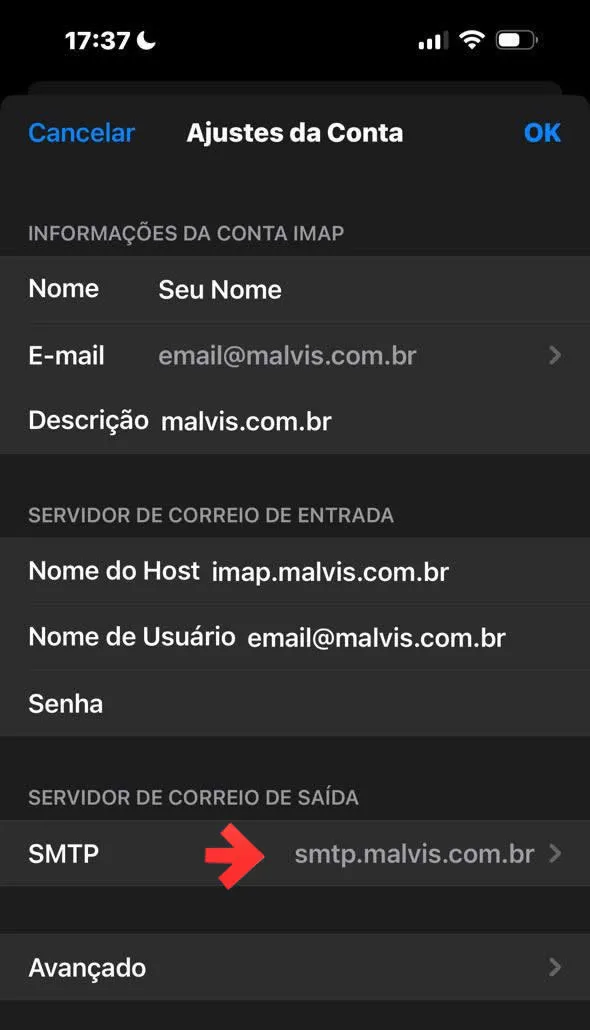
11) Ajuste o SMTP e desative “Usar SSL”
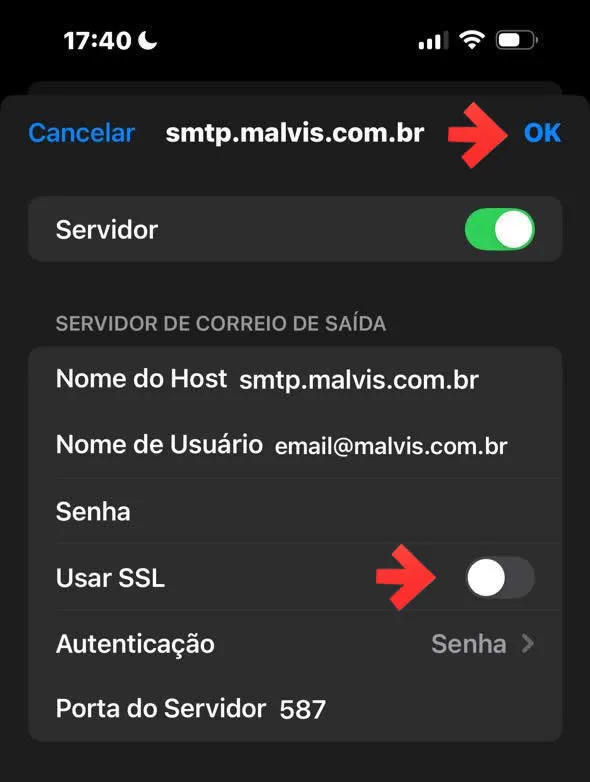
Para garantir que o envio funcione corretamente, vamos conferir o servidor SMTP. Entre na conta recém-criada e toque em SMTP.
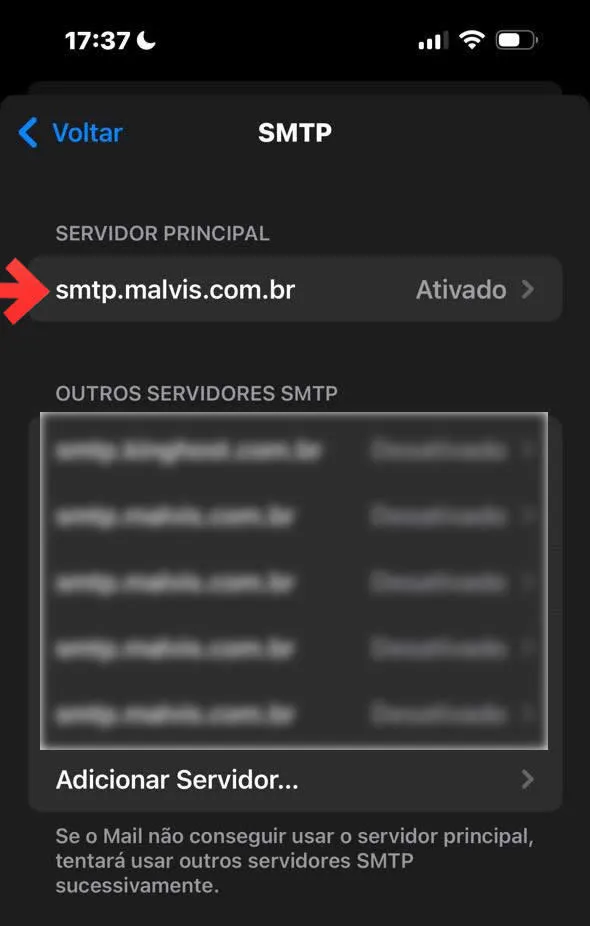
Em Servidor principal, toque em smtp.seudominio.com.br.
Na tela do servidor SMTP, confira:
- Servidor: ativado
- Nome do Host: smtp.seudominio.com.br
- Nome de Usuário: email@seudominio.com.br
- Senha: a senha do seu e-mail
- Usar SSL: desativado
- Autenticação: Senha
- Porta do servidor: 587
Depois, toque em OK para salvar.
12) Pronto! Agora teste enviando um e-mail
Abra o app Mail e faça um teste simples:
- Envie um e-mail para você mesmo (ex.: seu Gmail).
- Responda esse e-mail para validar recebimento e envio.
- Se o envio falhar, revise a etapa do SMTP (porta 587 e SSL desativado).
Solução de problemas (rápida e objetiva)
1) “Não é possível conectar via SSL”
Se aparecer esse aviso, toque em Sim para configurar sem SSL e depois confirme no SMTP se o Usar SSL está desativado.
2) Recebe e-mail, mas não consegue enviar
- Confira SMTP = smtp.seudominio.com.br
- Confira Porta = 587
- Confira Autenticação = Senha
- Confira Usuário = e-mail completo (email@seudominio.com.br)
3) Senha não funciona
Verifique se você está usando a senha correta do e-mail. Se necessário, solicite redefinição ao suporte da Malvis.
Precisa de suporte?
Se você seguir o passo a passo e ainda tiver dificuldade, a equipe Malvis pode ajudar. Para agilizar o atendimento, informe:
- Domínio do site (ex.: seudominio.com.br)
- E-mail configurado (ex.: contato@seudominio.com.br)
- Print do erro (se aparecer alguma mensagem no iPhone)
.webp?v=6.0)