
Antes de começar Tenha em mãos: seu e-mail completo (ex.: contato@seudominio.com.br) e a senha enviada pela Malvis.
Caso você precise fazer a configuração manual, segue abaixo as configurações:
- Servidor entrada de emails POP3 pop.seudominio.com.br
- Servidor entrada de emails IMAP imap.seudominio.com.br
- Obs.: Você pode escolher o que você prefere: POP ou IMAP
- Servidor de Saída de mails - SMTP: smtp.seudominio.com.br
- Porta de saída (SMTP): 587 (com autenticação).
- Obs.: Nunca marque conexão segura com SSL
- Acesso Webmail: Se você quiser acessar pelo navegador, utilize webmail.seudominio.com.br
Dica de eficiência: se você ainda não recebeu login/senha ou não consegue autenticar, não perca tempo “tentando várias combinações”. Acione o suporte e solicite a confirmação das credenciais (isso acelera a resolução).
1) Confira abaixo o passo a passo pra incluir uma nova conta de email no outlook
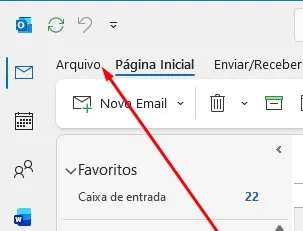
Com o Outlook aberto, clique em Arquivo (canto superior esquerdo). Esse é o caminho mais direto para entrar na área de gerenciamento de contas.
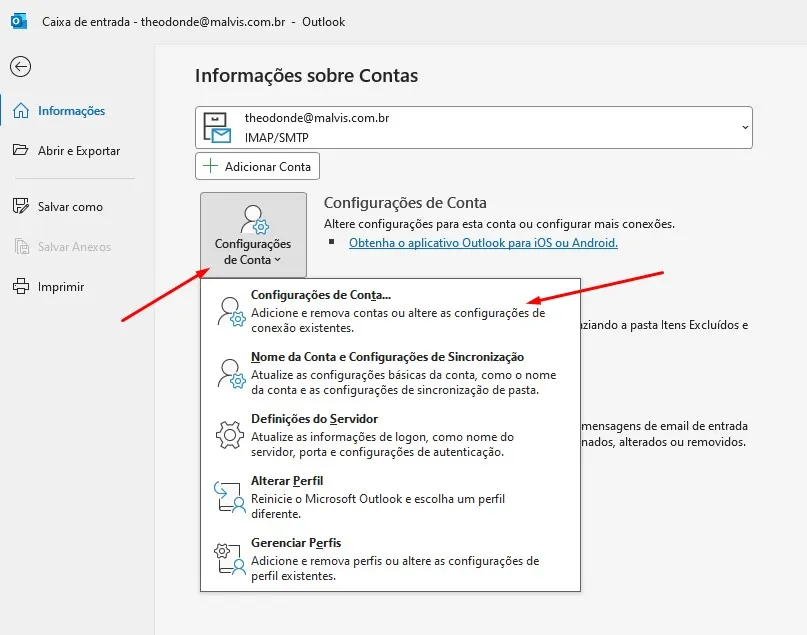
Em seguida, localize a área de Informações sobre Contas e clique em Configurações de Conta.
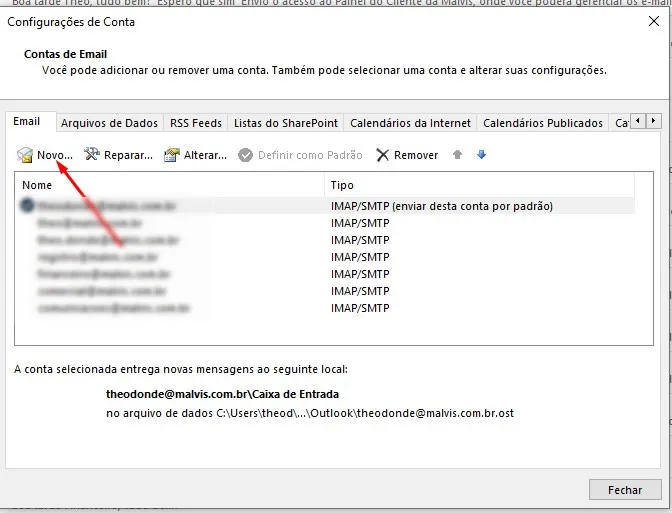
2) Iniciar a adição de uma nova conta
Na janela de contas, clique em Novo… para cadastrar um novo e-mail no seu Outlook.
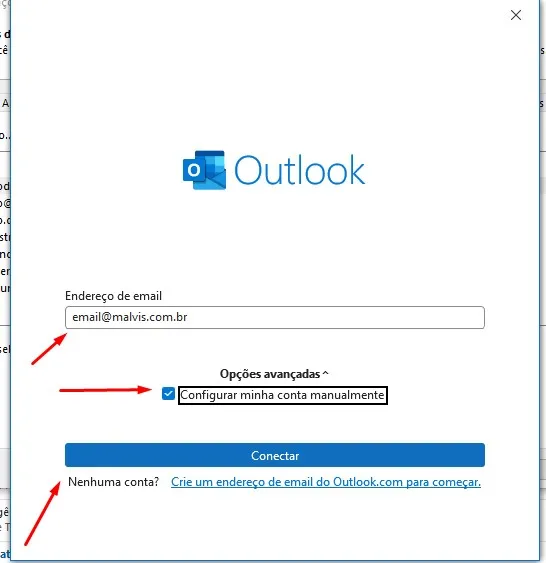
3) Informar o e-mail e habilitar configuração manual
Digite o e-mail completo (ex.: email@seudominio.com.br) e marque a opção Configurar minha conta manualmente. Isso garante mais controle e evita tentativas automáticas que podem falhar dependendo do ambiente.
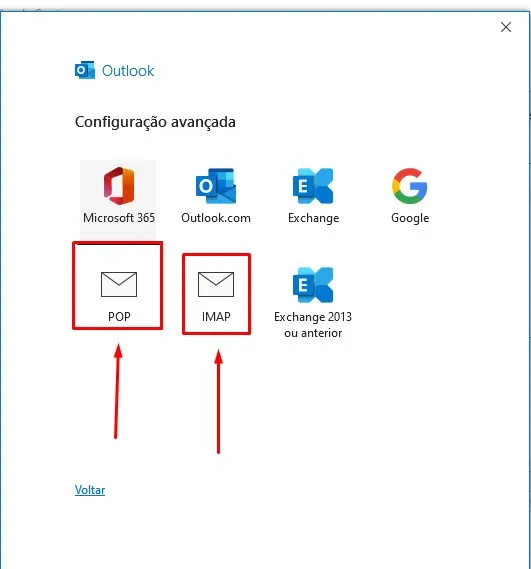
4) Escolher o tipo de conta: POP ou IMAP
O Outlook vai pedir o tipo de configuração. Em geral:
- IMAP: recomendado se você usa o e-mail em mais de um dispositivo e quer manter tudo sincronizado.
- POP: recomendado quando você quer baixar as mensagens para o computador (uso mais “local”).
Se você não tem preferência, escolha IMAP para uma experiência mais flexível em múltiplos dispositivos. (Nos prints abaixo, o fluxo está ilustrado com as opções POP/IMAP.)
5) Digitar a senha e conectar
Digite a senha enviada pela Malvis e clique em Conectar. Esse é o ponto em que a maioria das configurações se resolve automaticamente.
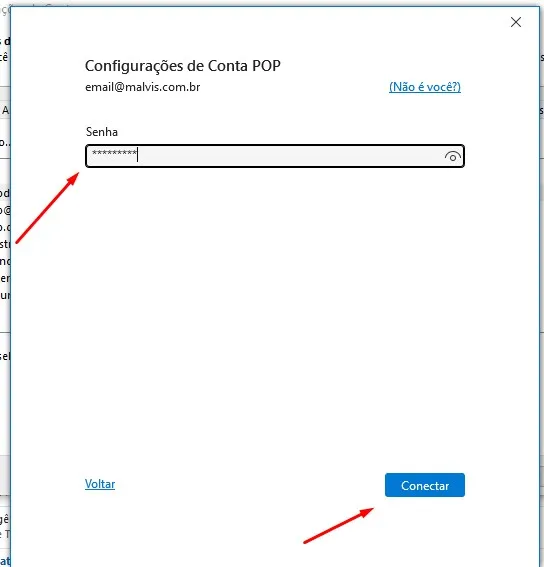
Se o Outlook apresentar erro de autenticação, valide se você digitou o e-mail completo e se a senha está correta (atenção a maiúsculas/minúsculas). Persistindo, peça ao suporte para confirmar/atualizar a senha.
6) Aviso de segurança (quando aparecer)
Em alguns computadores, pode aparecer um aviso de segurança relacionado ao certificado. Isso acontece quando o Outlook tenta validar o servidor e identifica diferenças no “nome principal do destino”. Nesse cenário, para concluir a configuração, clique em Sim.
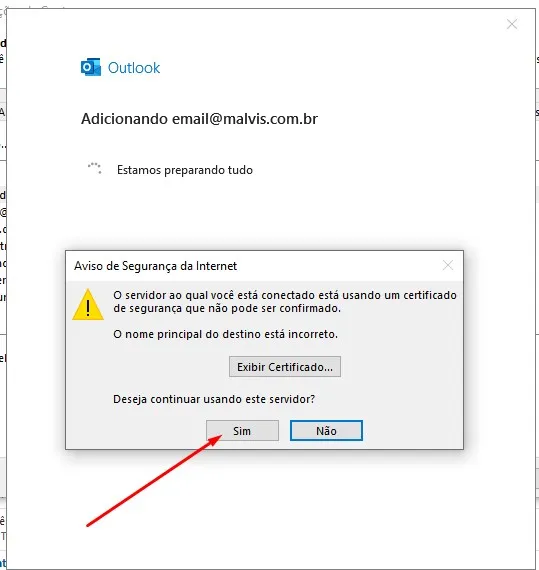
Observação: se você estiver em um ambiente corporativo com regras rígidas de TI, vale alinhar com o responsável técnico antes de confirmar avisos desse tipo.
7) Finalizar e validar o funcionamento
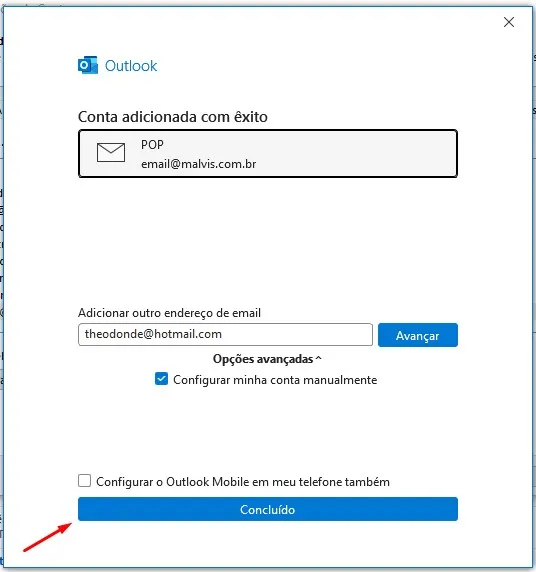
Ao final, o Outlook exibirá que a conta foi adicionada com sucesso. Clique em Concluído.
Agora, valide rapidamente:
- Envie um e-mail de teste para você mesmo (ex.: para um Gmail pessoal).
- Responda esse e-mail e confirme se o envio está funcionando.
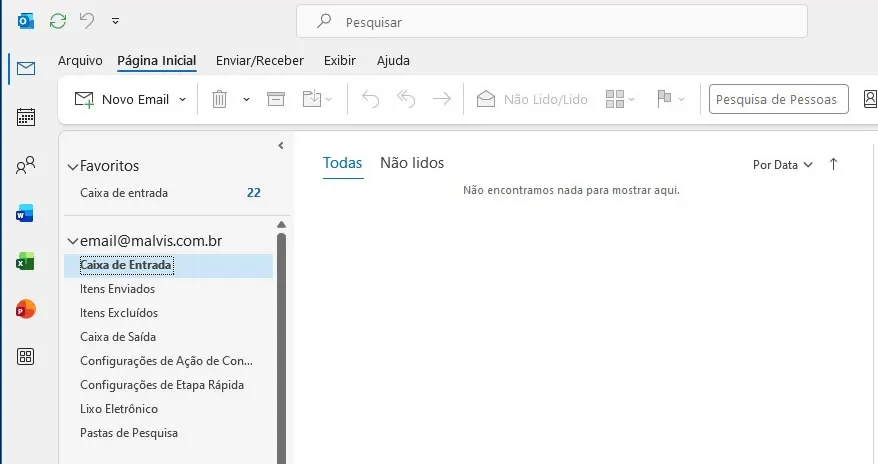
- Se a caixa estiver vazia, aguarde alguns minutos: a sincronização inicial pode levar um pouco dependendo do volume de mensagens.
Configurações técnicas (para referência rápida)
Para fins de padronização e governança de suporte, seguem as configurações mais utilizadas na Malvis:
- Servidor de entrada (POP3): pop.seudominio.com.br
- Servidor de saída (SMTP): smtp.seudominio.com.br
- Porta SMTP: 587
- Usuário: e-mail completo (ex.: contato@seudominio.com.br)
- Senha: a mesma enviada pela Malvis
Precisa criar/alterar e-mails do domínio?
Se você deseja criar novas contas, alterar senhas, configurar redirecionamentos ou ajustar espaço das caixas postais, utilize o painel de gerenciamento de e-mails.
👉 Tutorial do painel (passo a passo): https://www.malvis.com.br/como-acessar-e-gerenciar-os-e-mails-do-seu-site-no-painel-da-malvis
Não tem acesso ou está com dificuldade?
Caso você ainda não tenha acesso ao painel de e-mails, ou se a configuração não concluir, entre em contato com o suporte da Malvis. Para agilizar o atendimento, envie:
- Domínio do site (ex.: seudominio.com.br)
- E-mail que deverá receber o acesso ao painel
- (Opcional) Um print do erro apresentado no Outlook
Nosso objetivo é reduzir o atrito operacional e garantir que você tenha autonomia com segurança — com um processo simples, padronizado e replicável.
.webp?v=6.0)