
(1).webp)
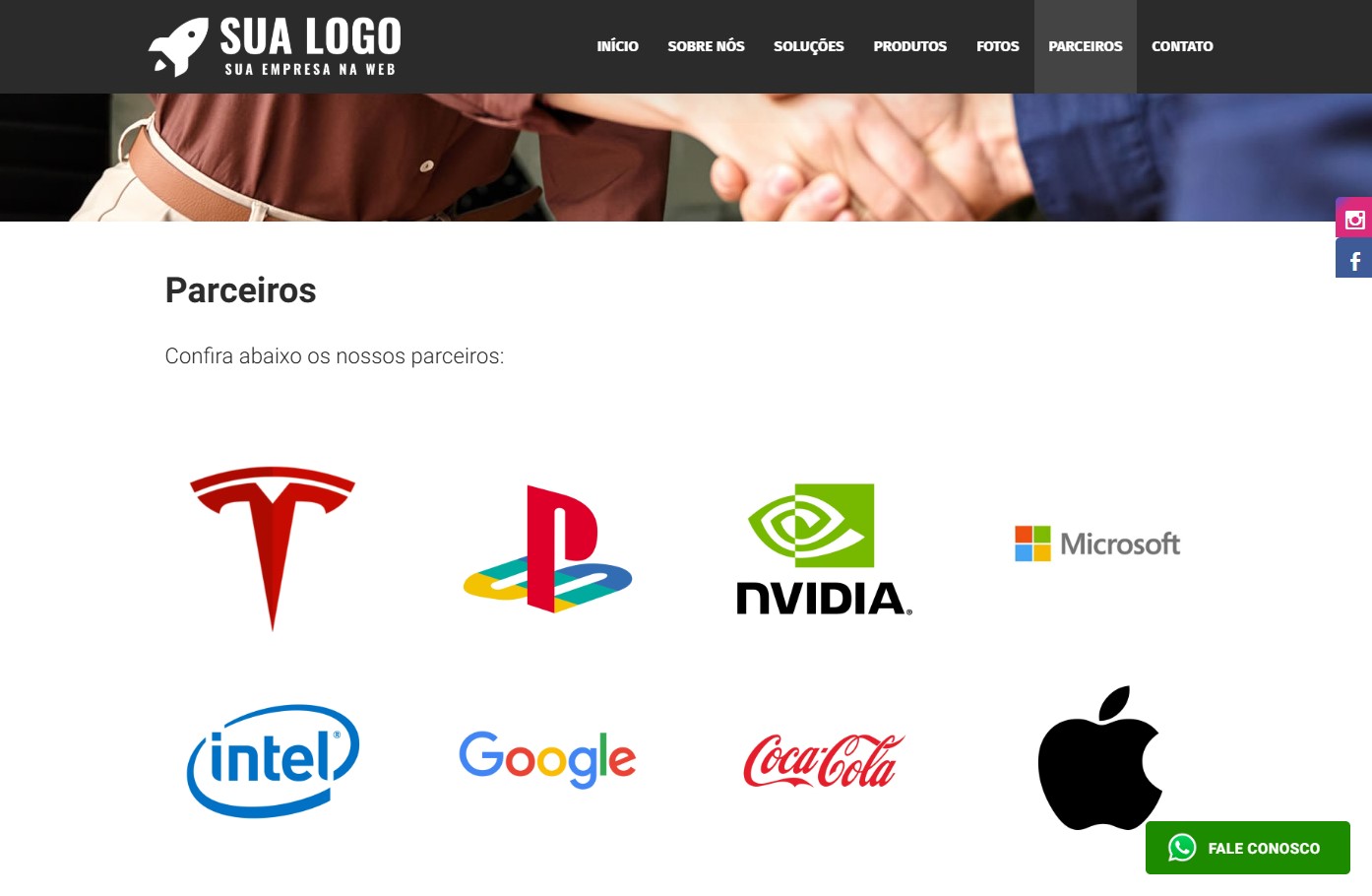
A pagina Parceiros e Clientes normalmente exibe uma lista de Logotipos de parceiros e/ou clientes. Também exibe uma foto de capa, título e texto de introdução.
Exemplo:
Para gerenciar o conteúdo deste menu, acesse o gerenciador de contéudo e clique no menu Parceiros e/ou Clientes.
Nesta página você pode;
- Cadastrar um novo Parceiro
- Editar um item cadastrado
- Excluir um item cadastrado
- Alterar a Ordem dos Parceiros
- Atualizar o Título e Descrição da Página
- Atualizar a Foto capa do Menu

1) Cadastrar um novo Parceiro
Clique na Aba Cadastrar Parceiro e vai abrir o formulário de cadastro.

Clique no botão imagem para fazer o upload do logotipo.
Tamanho recomendado da imagem: Largura: 500px - Altura: 500px
Formato Recomendado: JPG
Se desejar, pode preencher o campo URL Destino para incluir link do site do seu parceiro.
Clique em Cadastrar e está pronto!
2) Editar um item cadastrado
Clique no Botão Editar para atualizar um cliente ou parceiro.
Você poderá atualizar a imagem e/ou URL de Destino.
Clique em Salvar e está pronto!
3) Excluir um item cadastrado
Clique no botão Excluir para remover o cliente e/ou parceiro.
4) Alterar a Ordem dos Parceiros
Para modificar a ordem dos parceiros e/ou clientes, clique em um deles, arraste e solte na ordem desejada. Logo em seguida, role a página até o final e clique em salvar ordem.
5) Atualizar o Título e Descrição da Página
Clique na Aba Configurações para Atualizar o Título e Descrição da Página.
Atualize os campos conforme desejado e clique em Salvar.

6) Atualizar a Foto capa do Menu
Clique na aba Capa para atualizar a foto capa do menu.
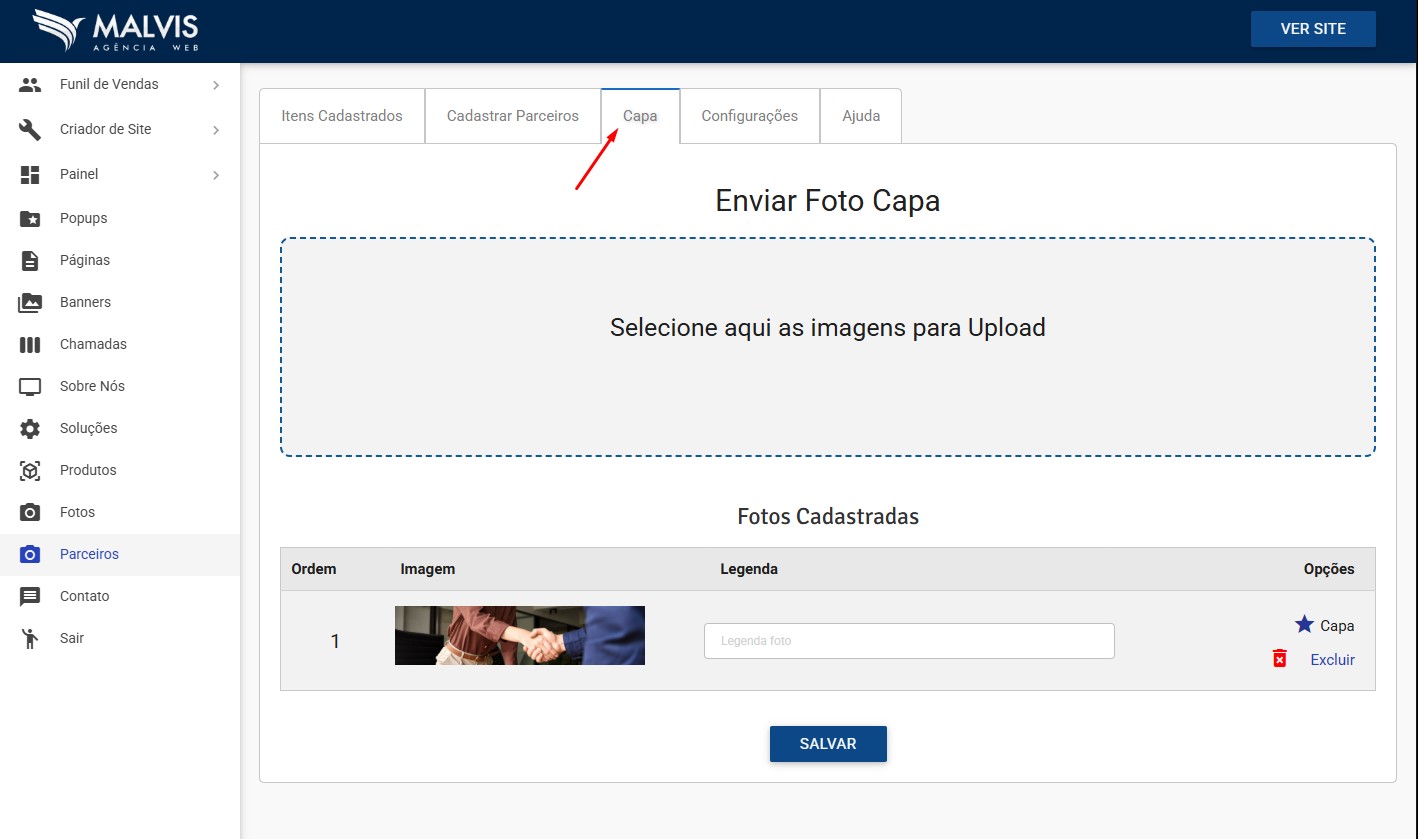
Clique no botão de imagem e faça upload da nova imagem.
Tamanho recomendado: Largura 1920px - Altura 400px
Formato recomendado: JPG
Após incluir a imagem, atualize a página e marque a nova imagem como capa do menu.
Se necessário, exclua a imagem de capa antiga.
.webp?v=6.0)