
Na página contato normalmente temos uma Imagem de Capa, e são exibidas informações da empresa como Nome, Endereço, Telefone, Email, Horário de Atendimento, Mapa de Localização e um formulário de contato.
Exemplo:
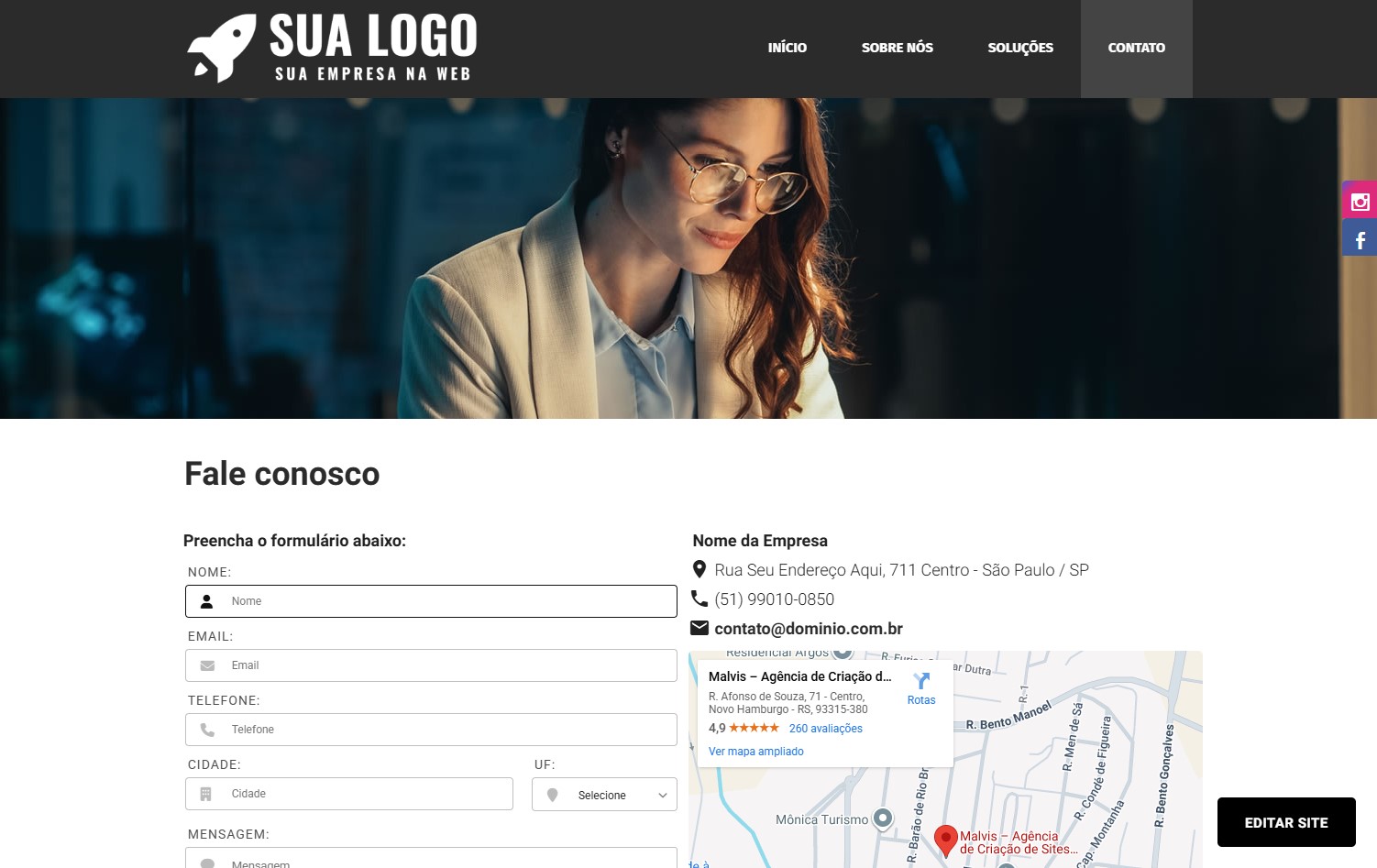
Para editar as informações deste menu, acesse o menu Contato no Gerenciador de Conteúdo.
Nessa página você pode:
- Incluir uma nova informação
- Editar uma informação
- Trocar a ordem das informações cadastradas
- Excluir uma informação
- Cadastrar uma imagem de capa para o menu
- Cadastrar o Código Google Maps da sua empresa
- Alterar o título da página

1) Incluir uma nova informação
Para incluir uma nova informação, selecione o Tipo da Informação desejada.
Exemplo: Nome da Empresa, Endereço, Telefone, Email ou Horário de Atendimento
No campo a seguir, preencha a informação, clique em Salvar e está pronto!
2) Editar uma informação
Para editar uma informação já cadastrada, clique em cima dela no gerenciador de conteúdo e vai abrir o formulário para edição.
Altere conforme desejado, clique em Salvar e está pronto!
3) Trocar a ordem das informações cadastradas
Para modificar a ordem, clique em uma informação, arraste e solte na ordem desejada. Clique em Salvar ordem e está pronto!
4) Excluir uma informação
Clique no botão Excluir para remover a informação desejada.
5) Cadastrar uma imagem de capa para o menu
Para atualizar a foto capa do menu, clique na aba Imagem.

Clique no botão de imagem para fazer o upload da nova imagem.
Tamanho recomendado: Largura: 1920px - Altura: 400px
Formato Recomendado: JPG
Após realizar upload da imagem, atualize a página e clique no botão Capa para atualizar a Imagem de Capa.
6) Cadastrar o Código Google Maps da sua empresa
Para incluir o Código Google Maps do seu negócio, clique na Aba Configurações e preencha o campo Código Incorporar Mapa Google Maps
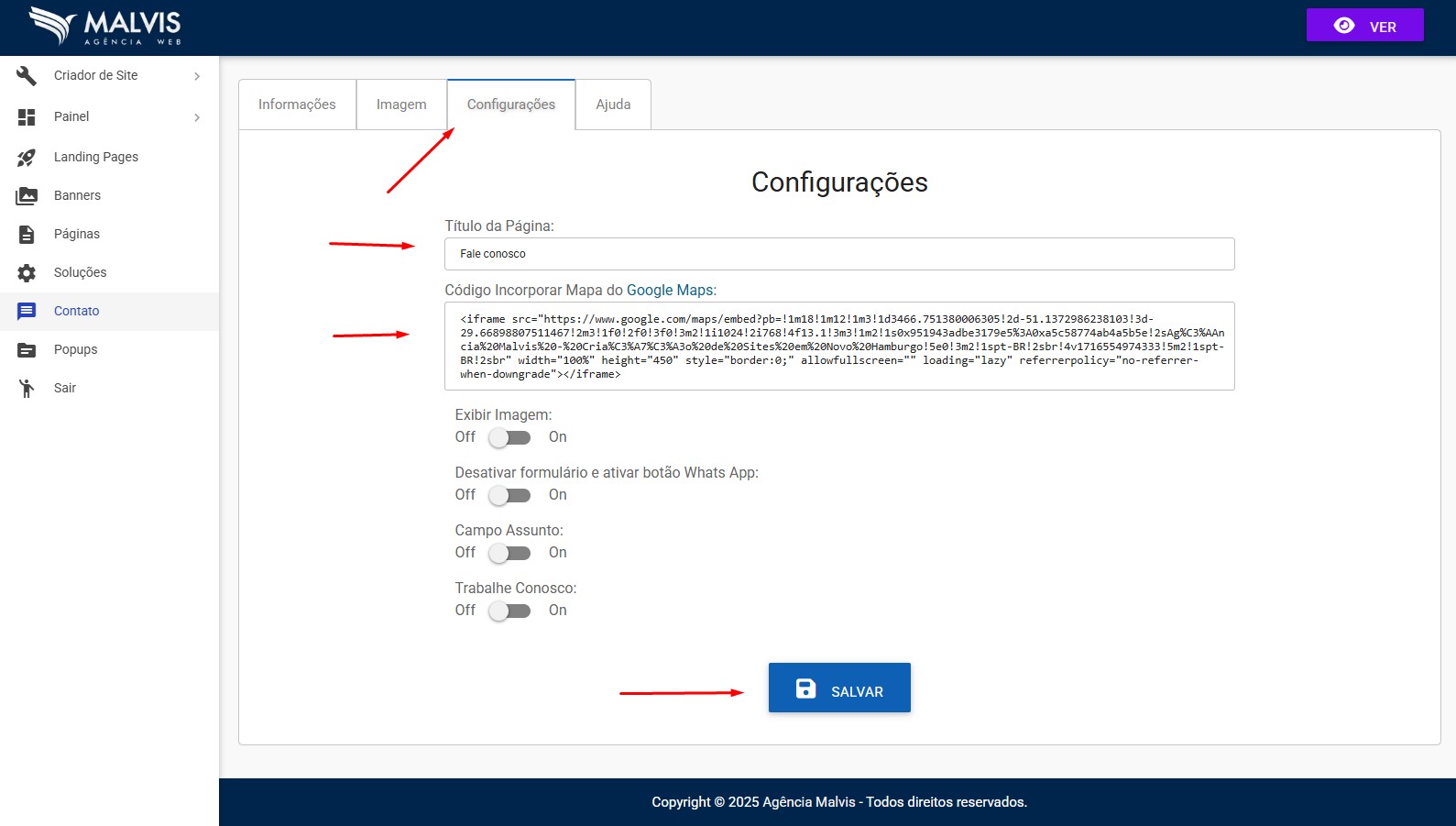
Para conseguir esse código acesse o site: https://www.google.com.br/maps
Pesquise pelo nome da sua empresa e encontre o seu cadastro.
Clique no botão Compartilhar, depois selecione a opção Incorporar um mapa. Copie o HTML.
Cole esse HTML no campo: Código Incorporar Mapa Google Maps
Clique em Salvar e está pronto!
Obs.: Se você ainda não tem cadastro no Google Meu Negócio, você também pode pesquisar o seu endereço no Maps e compartilhar apenas o endereço. Mas recomendo fortemente que também faça o seu cadastro no Google Meu Negócio.

7) Alterar o título da página
Clique na Aba Configurações e Altere o campo Título da Página conforme desejado.
Clique em Salvar e está pronto!
.webp?v=6.0)